写真に映り込んだ不要な人物や電線を簡単に消去できると話題のソースネクスト「フォト消しゴム7」。購入を検討しているものの、「本当にきれいに消せるの?」「操作は難しい?」と気になっている方も多いのではないでしょうか。
そこで本記事では、フォト消しゴム7を実際に試して感じた使用感や、メリット・デメリット、きれいに仕上げるコツまで徹底レビューします!
フォト消しゴム7を実際に使ってみたリアルな感想
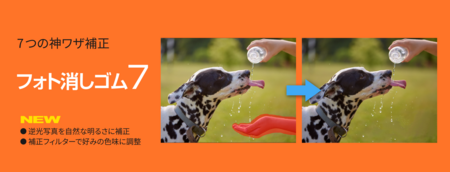
実際にフォト消しゴム7を使って写真の補正を行ってみたところ、想像以上に直感的でスピーディーに作業が進みました。
消したい部分をマウスでなぞるだけで、周りの背景情報をもとに自動で補正してくれます。複雑なツール選択や範囲指定の細かい調整が不要なため、パソコン操作に慣れていない方でも迷わず使いこなせると感じました。
使って分かったフォト消しゴム7のメリット
フォト消しゴム7の主なメリットは以下の3点です。
1. 動作が軽快でサクサク作業できる
画像編集ソフトにありがちな重い挙動がなく、起動や処理のスピードが非常にスムーズです。複数の写真をまとめて修正したい場合でもストレスを感じません。
2. 単純な背景(空や海など)の消去精度が抜群
青空に写った電線や、砂浜に写った足跡など、パターンが一定の背景にあるオブジェクトは驚くほどきれいに消去できます。自然なグラデーションが維持される点も高評価です。
3. ワンクリック感覚で手軽に試せる
やり直し(元に戻す)操作も簡単なので、消え方に納得がいかない場合は何度でも試行錯誤できます。手軽に色々な写真を補正できるのが魅力です。
気になった点・デメリット
一方で、実際に使ってみて気になったポイントもありました。
複雑な柄や人物が混み合っている場所はコツが必要
幾何学模様の壁紙や、人混みの中で隣の人と重なっている部分などは、一度になぞると背景が不自然に歪んでしまうことがあります。一気に消そうとせず、少しずつ細かく指定して消していくのがきれいに仕上げるコツです。
フォト消しゴム7をきれいに仕上げる使い方のコツ
- ブラシサイズを適切に調整する: 消したい対象よりも少し大きめのサイズに設定すると、境界線が自然になじみます。
- 細部は何回かに分けて消す: 大きな物体は一気に囲むのではなく、端から少しずつなぞって消去すると歪みが少なくなります。
まとめ&総合情報への案内
ソースネクストの「フォト消しゴム7」は、難しい知識なしで写真の気になる部分を手軽に消去できる非常に優秀な写真修正ソフトです。旅先の思い出の写真や、SNS・フリマアプリに載せる写真をワンランク上に仕上げたい方にぴったりです。
ソフトの全体的な概要や機能一覧、活用シーンについては、こちらの総合情報の記事で詳しくまとめています。
【最新】写真修正ソフト「フォト消しゴム7」の使い方と評判!不要なものを一瞬で消去する活用術 - sourcenext-review
お得なダウンロード版の購入や最新の動作環境については、こちらの公式サイトリンクよりご確認いただけます。

その他のレビュー記事や関連情報については、下記のカテゴリー一覧もぜひご覧ください。
コメント