会議の議事録作成や録音データのテキスト化を大幅に効率化できると注目のAI文字起こしソフト「RecText AI 2 ダウンロード版」。「文字起こしの精度は本当に実用レベル?」「要約機能は使いやすい?」と気になっている方も多いのではないでしょうか。
そこで本記事では、RecText AI 2 ダウンロード版を実際に使って分かったリアルな変換精度や、作業効率におけるメリット・デメリットを詳しくレビューします!
RecText AI 2 ダウンロード版を実際に使ってみたリアルな感想
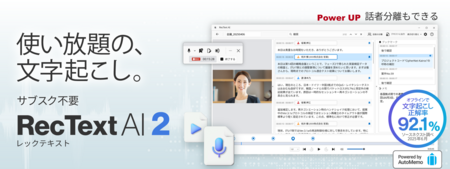 【体験レビュー】RecText AI 2 ダウンロード版を実際に試した感想とメリット・デメリット
実際にICレコーダーで録音した複数人の打ち合わせ音声(約30分)を取り込み、文字起こしと自動要約を試してみました。
音声ファイルの読み込みからテキスト化までの処理スピードが非常に速く、言い淀みや重複した表現もすっきりと整理された文章に変換されました。手動でゼロから文字起こしをする場合に比べて作業時間が半分以下に短縮され、議事録作成のストレスが大幅に軽減されるのを実感しました。
使って分かったRecText AI 2 ダウンロード版のメリット
実際に使って感じた大きなメリットは以下の3点です。
1. 変換スピードの速さと高い音声認識精度
長時間の音声データであっても数分程度でスピーディーにテキスト化されます。日常会話レベルの日本語であれば高い精度で認識されるため、手直し・修正の手間が最小限で済みます。
2. AIによる自動要約で重要ポイントを一瞬で把握
テキスト化された長文から、AIが会議のポイントや要点を箇条書き形式などで自動要約してくれます。録音全体を聞き返さなくても概要が掴めるため、確認作業が非常にスムーズです。
3. 月額費用がかからない買い切り型の安心感
クラウド型の文字起こしサービスに多い「月額課金(サブスクリプション)」ではなく、買い切りのダウンロード版ソフトであるため、追加コストを気にせず安心して使い続けられます。
気になった点・デメリット
購入前に知っておきたい注意点についても触れておきます。
周囲のノイズが強い音声やマイクから遠い声は認識率が下がる
静かな環境での録音やマイクに近い声は非常に綺麗に拾えますが、カフェなどの強い雑音が入った音声や、部屋の端で遠くから聞こえる声は誤変換が発生しやすくなります。指向性マイクを使用するなど、クリアな音声を録音することがコツです。
RecText AI 2 ダウンロード版はこんな人におすすめ!
- 会議や商談の録音から短時間で議事録を作成したいビジネスパーソン
- 取材やインタビュー音声を効率よく文字起こししたいライター・記者の方
- 大学の講義やセミナー録音をテキスト化して学習ノートにまとめたい学生・受講者
- 毎月の利用料を気にせず、買い切りでAI文字起こしソフトを使いたい方
まとめ&総合情報ページへの案内
RecText AI 2 ダウンロード版は、文字起こしと要約にかかる膨大な時間をカットし、業務の生産性を劇的に向上させてくれる強力なAIツールです。
RecText AI 2 ダウンロード版の全体的な機能一覧や詳細な活用例については、以下の総合情報ページでまとめていますので、ぜひ併せてご覧ください。
【最新】RecText AI 2 ダウンロード版の機能と特長まとめ!AI文字起こし・音声テキスト化ソフト決定版
お得なダウンロード版の購入や製品仕様については、こちらの公式サイトリンクよりご確認いただけます。

RecText AI 2 ダウンロード版
RecText AI 2に関するその他の記事や関連情報については、下記のカテゴリー一覧をご覧ください。
RecText AI 2 アーカイブ sourcenext-review
会議やインタビュー、講義などの録音データから手作業で文字起こしをする作業に負担を感じている方におすすめなのが、ソースネクストの「RecText AI 2 ダウンロード版」です。
高精度なAI音声認識エンジンを搭載し、音声ファイルや動画ファイルを取り込むだけで、スピーディーかつ正確に文字起こしと要約を行ってくれる先進のビジネスユーティリティソフトです。
本記事では、RecText AI 2 ダウンロード版の主な機能や特長、議事録作成や業務効率化に役立つポイントを分かりやすくご紹介します。
RecText AI 2とは?AIが高精度で音声テキスト化&要約する文字起こしソフト
【最新】RecText AI 2 ダウンロード版の機能と特長まとめ!AI文字起こし・音声テキスト化ソフト決定版
「RecText AI 2」は、音声データを効率的にテキスト変換し、長時間の録音内容も一目で把握できるように整理してくれるAI文字起こしソフトの最新版です。
Web会議の記録作成からインタビューの書き起こし、アイデアメモの音声整理まで、文字起こしにかかる膨大な時間を激減させることができます。
RecText AI 2 ダウンロード版の主な機能と特長
RecText AI 2には、実務での文字起こし作業を強力にサポートする機能が備わっています。
1. 先進AIエンジンによる高精度な音声認識
話者の声や滑舌に左右されにくい先進のAI音響モデルを採用。雑音が含まれる録音や複数人の会話データでも、高い精度で文章へ変換します。
2. 録音データの読み込み&リアルタイム文字起こし対応
ICレコーダーやスマホで録音した音声ファイル(MP3/WAV等)の読み込みはもちろん、マイクからの音声入力をリアルタイムでテキスト化することも可能です。
3. AIによる自動要約&話者分離機能
テキスト化された文章をAIが要約し、重要なポイントを短時間で確認できます。さらに話者を自動識別して発言ごとに見やすく整理する機能も備わっています。
どんなシーンで活躍する?
RecText AI 2 ダウンロード版は以下のような業務・用途で大きな効果を発揮します。
- 社内会議や取引先との商談録音から議事録を素早く作成したいとき
- 取材・インタビュー音声を効率よく記事化したいとき
- 学校の講義やセミナー録音をテキスト化して復習ノートを作りたいとき
- 動画ファイルの音声トラックから字幕データを作成したいとき
まとめ&詳細レビュー記事のご案内
RecText AI 2 ダウンロード版は、文字起こしと議事録作成の手間を大幅に削減し、仕事の生産性を飛躍的に高めてくれる大変おすすめのソフトです。
実際にRecText AI 2を使って感じた変換精度や操作感、リアルなメリット・デメリットについては、以下の詳細レビュー記事をご覧ください。
【体験レビュー】RecText AI 2 ダウンロード版を実際に試した感想とメリット・デメリット
製品の購入や最新の仕様につきましては、こちらの公式サイトリンクよりご確認いただけます。
RecText AI 2 ダウンロード版
RecText AI 2に関するその他の記事や関連情報につきましては、下記のカテゴリー一覧をご覧ください。
RecText AI 2 アーカイブ sourcenext-review
紙の申請書やPDFファイルへの手書き入力を劇的に効率化できると人気のソフト「さよなら手書き 12 ダウンロード版」。「複雑な書類でもぴったり位置合わせできる?」「操作は難しくない?」と気になっている方も多いのではないでしょうか。
そこで本記事では、さよなら手書き 12 ダウンロード版を実際に使って分かったリアルな使い心地や、書類作成におけるメリット・デメリットを詳しくレビューします!
さよなら手書き 12 ダウンロード版を実際に使ってみたリアルな感想
 【体験レビュー】さよなら手書き 12 ダウンロード版を実際に試した感想とメリット・デメリット
実際に紙の申請書をスキャンした画像やPDF形式の提出書類を取り込み、文字入力を行ってみました。
驚いたのは枠検出の精度です。記入したい枠線付近をクリックするだけで、文字入力用のテキストボックスが自動生成され、文字サイズやフォントも枠に合わせて綺麗に収まりました。手動で細かく位置を微調整するストレスがなく、大量の書類記入も一気に終わらせることができました。
使って分かったさよなら手書き 12 ダウンロード版のメリット
実際に使って感じた大きなメリットは以下の3点です。
1. ピッタリ揃う自動枠検出と位置合わせ機能
紙の書類を取り込んだ際、文字を入れるマス目や枠をソフトが自動認識してくれます。枠からはみ出すことなく綺麗に印字できるため、提出書類の見栄えが格段に良くなります。
2. 履歴史料・アドレス帳を活用した文字入力の短縮
自分の名前や住所、社名などの固定情報を登録しておけば、次回からは選択するだけで自動入力されます。同じ項目を何度も手書きする苦痛から完全に解放されます。
3. PDF書類への直接編集・印影配置がスムーズ
ダウンロードしたPDFファイルの申請書にも直接テキストを配置可能。電子印鑑やスキャンした印影画像の挿入も簡単なため、完全ペーパーレスでの書類作成にも役立ちます。
気になった点・デメリット
購入前に知っておきたい注意点についても触れておきます。
歪みが大きい手ブレ写真や低画質スキャンだと枠認識がズレる場合がある
斜めに傾いて撮影された写真や極端に解像度が低い画像を取り込んだ場合、枠の自動認識がうまく作動しないことがあります。スキャナーでまっすぐ取り込むか、高画質な画像を用意するのが綺麗に仕上げるコツです。
さよなら手書き 12 ダウンロード版はこんな人におすすめ!
- 官公庁・自治体・学校などの指定申請書を定期的に提出する方
- 手書きの文字に自信がなく、パソコン入力で綺麗な書類を作りたい方
- 各種伝票や契約書、領収書などの記入作業を自動化・短縮したいビジネスパーソン
- PDFの記入欄へ直接文字を打ち込んでそのまま印刷・保存したい方
まとめ&総合情報ページへの案内
さよなら手書き 12 ダウンロード版は、面倒な手書き作業をなくし、美しく正確な書類を素早く作成できる非常に優秀な実用ソフトです。
さよなら手書き 12 ダウンロード版の全体的な機能一覧や詳細な活用例については、以下の総合情報ページでまとめていますので、ぜひ併せてご覧ください。
【最新】さよなら手書き 12 ダウンロード版の機能と特長まとめ!書類・申請書のPC入力ソフト決定版
お得なダウンロード版の購入や製品仕様については、こちらの公式サイトリンクよりご確認いただけます。


さよなら手書き 12 PRO AI ダウンロード版
さよなら手書き 12に関するその他の記事や関連情報については、下記のカテゴリー一覧をご覧ください。
さよなら手書き 12 アーカイブ sourcenext-review
紙の申請書や各種フォーマット、提出書類へ何度も手書きで記入する作業に負担を感じている方におすすめなのが、ソースネクストの「さよなら手書き 12 ダウンロード版」です。
市販の用紙や官公庁の申請書、PDFファイルなどをスキャナーや画像データで取り込み、パソコン上でマス目や入力エリアに合わせてピッタリ文字を打ち込んで綺麗に印刷できる大ヒット便利ソフトです。
本記事では、さよなら手書き 12 ダウンロード版の主な機能や特長、業務効率化や提出書類作成に役立つポイントを分かりやすくご紹介します。
さよなら手書き 12とは?紙の書類へパソコンで直接文字入力できる画期的一般・事務用ソフト
【最新】さよなら手書き 12 ダウンロード版の機能と特長まとめ!書類・申請書のPC入力ソフト決定版
「さよなら手書き 12」は、面倒な手書き作業を不要にし、見栄えの良い美しい書類を素早く作成できるロングセラー実用ソフトの最新版です。
位置合わせのしやすさや直感的な操作性に優れており、個人での手続き書類の記入から、法人・ビジネスでの各種申請書・領収書・伝票作成まで幅広く活用されています。
さよなら手書き 12 ダウンロード版の主な機能と特長
さよなら手書き 12には、手書きのストレスを解消し作業をスピーディーに進めるための多彩な機能が備わっています。
1. 自動で記入枠を検出するぴたっと位置合わせ
取り込んだ用紙の画像から文字を入れるべき記入枠やラインを自動で判定。クリックするだけで枠に合わせたテキストボックスが作成されるため、細かい位置調整の手間がかかりません。
2. 履歴データや住所録の流用で入力作業を自動化
過去に入力した氏名・住所・社名などの履歴データを保存し、ドラッグ&ドロップ感覚でスムーズに流用可能。同じ情報を繰り返し書く手間を大幅に削減できます。
3. PDFファイルへの直接編集・印影配置も簡単
紙の用紙だけでなく、WebからダウンロードしたPDF形式の申請書にも直接文字を打ち込めます。さらに、押印画像や電子印鑑の配置にも対応しているため、ペーパーレス化にも貢献します。
どんなシーンで活躍する?
さよなら手書き 12 ダウンロード版は以下のような作業・用途で大きな効果を発揮します。
- 官公庁や自治体へ提出する各種申請書・届出用紙の作成
- 手書き指定のある伝票・領収書・契約書関連の記入
- 履歴書や職務経歴書を綺麗に仕上げたいとき
- 複写紙や指定フォーマット用紙への位置合わせ印刷
まとめ&詳細レビュー記事のご案内
さよなら手書き 12 ダウンロード版は、手書き書類の作成時間を劇的に短縮し、誰でも綺麗で読みやすい書類を完成させられる大変おすすめのソフトです。
実際にさよなら手書き 12を使って感じた操作感や、リアルなメリット・デメリットについては、以下の詳細レビュー記事をご覧ください。
【体験レビュー】さよなら手書き 12 ダウンロード版を実際に試した感想とメリット・デメリット
製品の購入や最新の機能につきましては、こちらの公式サイトリンクよりご確認いただけます。
さよなら手書き 12 PRO AI ダウンロード版
さよなら手書き 12に関するその他の記事や関連情報につきましては、下記のカテゴリー一覧をご覧ください。
さよなら手書き 12 アーカイブ sourcenext-review
PC画面上の動画や音声を手軽に録画・保存できる便利ソフト「B's 動画レコーダー 13」。「誰でも簡単に高画質録画できる?」「画質や音質の劣化はある?」と気になっている方も多いのではないでしょうか。
そこで本記事では、B's 動画レコーダー 13を実際に使って分かったリアルな操作感や、動画保存におけるメリット・デメリットを詳しくレビューします!
B's 動画レコーダー 13を実際に使ってみたリアルな感想
 【体験レビュー】B's 動画レコーダー 13を実際に試した感想とメリット・デメリット
実際にB's 動画レコーダー 13を起動し、Web上の動画コンテンツやオンラインセミナーの録画を行ってみました。
録画したい動画の再生ウィンドウに枠を自動で合わせてくれるため、範囲指定で迷うことが一切ありませんでした。録画開始ボタンを押した後はバックグラウンドで安定して動作し、映像のカクつきや音ズレもなく非常に滑らかに保存できました。
使って分かったB's 動画レコーダー 13のメリット
実際に使って感じた大きなメリットは以下の3点です。
1. 自動で録画範囲を認識する抜群の操作性
画面上の動画領域をソフトが自動判別してくれるため、マウスで細かく範囲指定する手間がありません。初心者でも迷わずすぐに録画をスタートできます。
2. 画質・音質が非常にクリア
PC内部のシステム音声をダイレクトに録音できるため、ノイズのないクリアな音声で保存可能です。映像も高画質なMP4形式で出力され、大画面での再生にも耐えうるクオリティです。
3. 録画後の簡易カット編集がスピーディー
録画完了後、そのまますぐに動画の不要部分(開始前・終了後の余白や中間部分)をカット編集できます。別途動画編集ソフトを立ち上げる必要がないため、作業が非常にスムーズです。
気になった点・デメリット
購入前に知っておきたい注意点についても触れておきます。
著作権保護技術(DRM)がかかったコンテンツの録画には注意
一部の有料動画配信サービスなど、強力なコピーガード・DRMが施されている画面では、録画画面が真っ黒になったり音声が入らなかったりする場合があります。仕様上の制限となるため、事前に確認しておくことが大切です。
B's 動画レコーダー 13はこんな人におすすめ!
- Web上の動画や音声コンテンツをPCに保存してオフラインで楽しみたい方
- オンライン授業やWebセミナー(ウェビナー)を録画して繰り返し復習したい方
- 操作手順や画面の動きを録画してマニュアル資料を作成したい方
- 複雑な設定なしで、直感的にキャプチャ・編集を行いたい方
まとめ&総合情報ページへの案内
B's 動画レコーダー 13は、簡単操作と高画質保存を両立した、非常に信頼性の高い画面録画ソフトです。
B's 動画レコーダー 13の全体的な機能一覧や詳細な仕様については、以下の総合情報ページでまとめていますので、ぜひ併せてご覧ください。
【最新】B's 動画レコーダー 13の機能と特長まとめ!画面録画・動画保存の決定版ソフト
お得なダウンロード版の購入や製品仕様については、こちらの公式サイトリンクよりご確認いただけます。

B's 動画レコーダー 13 ダウンロード版
B's 動画レコーダーに関するその他の記事や関連情報については、下記のカテゴリー一覧をご覧ください。
B's 動画レコーダー アーカイブ sourcenext-review
Web上の動画コンテンツやオンラインセミナー、Web会議の映像を手軽にパソコンへ保存したい方におすすめなのが、ソースネクストの「B's 動画レコーダー 13」です。
難しい設定をすることなく、PC画面上で再生されている動画や音声をワンクリック感覚で簡単に高画質録画・保存できる定番の画面キャプチャソフトです。
本記事では、B's 動画レコーダー 13の主な機能や特長、動画保存や業務効率化に役立つ魅力を分かりやすくご紹介します。
B's 動画レコーダー 13とは?PC画面上の映像をそのまま高画質保存できる人気ソフト
【最新】B's 動画レコーダー 13の機能と特長まとめ!画面録画・動画保存の決定版ソフト
「B's 動画レコーダー 13」は、長年にわたり多くのユーザーに愛用されている画面録画・動画保存ソフトの最新版です。
録画範囲を指定して録画ボタンを押すだけのシンプルな操作性と、バックグラウンドでの軽快な動作で、動画学習や資料作成など幅広いシーンで活躍します。
B's 動画レコーダー 13の主な機能と特長
B's 動画レコーダー 13には、直感的かつ快適に動画を録画・編集するための充実した機能が備わっています。
1. 録画範囲の自動検出と簡単キャプチャ
再生中の動画ウィンドウを自動で識別して録画枠を合わせてくれるため、複雑なサイズ指定の手間がかかりません。全画面録画はもちろん、指定したウィンドウや任意エリアのみの録画も自由自在です。
2. 高画質・高音質でのスムーズな保存
パソコンのシステム音声とマイク音声を同時にクリアに録音可能。オンライン授業やWeb会議(Zoom・Teams等)の録画、ゲーム実況画面のキャプチャにも最適です。
3. 録画後のCMカット・簡易編集機能
録画した動画ファイルの不要な部分(前後やCMなど)をカット編集する機能も搭載されています。別ソフトを用意することなく、手軽に動画を整理できます。
どんなシーンで活用できる?
B's 動画レコーダー 13は以下のような場面で特に重宝します。
- ストリーミング動画やWeb上の解説映像をオフラインで視聴・保管したいとき
- オンライン講座やWebセミナー(ウェビナー)を録画して復習に活かしたいとき
- Web会議の記録や操作マニュアル動画を作成したいとき
- パソコン画面の操作手順を録画して共有したいとき
まとめ&詳細レビュー記事のご案内
B's 動画レコーダー 13は、パソコン上のあらゆる動画や音声を手軽かつ確実に保存できる、非常に使い勝手の良い画面録画ソフトです。
実際にB's 動画レコーダー 13を使って感じた画質や操作感、リアルなメリット・デメリットについては、以下の詳細レビュー記事をご覧ください。
【体験レビュー】B's 動画レコーダー 13を実際に試した感想とメリット・デメリット
製品の購入や最新の仕様につきましては、こちらの公式サイトリンクよりご確認いただけます。
B's 動画レコーダー 13 ダウンロード版
B's 動画レコーダーに関するその他の記事や関連情報につきましては、下記のカテゴリー一覧をご覧ください。
B's 動画レコーダー アーカイブ sourcenext-review
ゲーム感覚でブラインドタッチが身につくと話題のタイピングソフト「特打」。「大人が使っても効果はある?」「昔ながらのソフトだけど今のWindowsでも快適に動く?」と気になっている方も多いのではないでしょうか。
そこで本記事では、特打を実際にプレイして分かったリアルな使用感や、タイピング練習におけるメリット・デメリットを詳しくレビューします!
特打を実際に使ってみたリアルな感想
 【体験レビュー】特打を実際に試した感想とメリット・デメリット
実際に特打を起動してキーボード練習を行ってみたところ、銃撃音の効果音や個性的なキャラクターの演出が心地よく、気づけば何時間も練習に没頭していました。
単に文字列を打ち続ける味気ない練習ソフトとは異なり、画面上の的に合わせて打鍵するゲーム性が高いため、「練習させられている感」がなく楽しくトレーニングを続けられます。
使って分かった特打のメリット
実際に使って感じた大きなメリットは以下の3点です。
1. 画面を見ているだけで自然とホームポジションが身につく
手元を見ずに画面上のキー配置と指のガイドを見る癖が自然とつくため、自己流の癖を矯正して正しいブラインドタッチへ移行しやすい設計になっています。
2. 爽快感のあるゲーム演出で挫折しにくい
タイピングの正確さやスピードに応じて敵を倒すガンシューティング風の演出があり、達成感と爽快感を味わいながらスコアアップを目指せます。
3. 買い切り型でコストパフォーマンスが良い
月額費用がかかるWebサービスなどとは異なり、一度購入すれば追加料金なしで何度でも練習できるため、コストパフォーマンスも抜群です。
気になった点・デメリット
購入前に知っておきたい注意点についても触れておきます。
グラフィックや演出にレトロ感がある
長年愛されているロングセラーソフトであるため、最新の3Dグラフィックゲームに慣れている方には少しクラシックな画面構成に感じられる場合があります(実用上の問題はありません)。
特打はこんな人におすすめ!
- 手元を見ずにキーボード入力できるようになりたい方
- パソコン作業や書類作成のスピードを格段に上げたい方
- 単調な反復練習だと途中で飽きてしまう方
- お子様や家族と一緒に楽しみながらタイピングを学びたい方
まとめ&総合情報ページへの案内
特打は、エンタメ性と実用性を兼ね備えた、ブラインドタッチ習得に最適なタイピングソフトです。
特打の全体的な機能一覧や特長については、以下の総合情報ページでまとめていますので、ぜひ併せてご覧ください。
【最新】特打の機能と特長まとめ!ゲーム感覚でブラインドタッチを習得できる定番タイピングソフト
お得なダウンロード版の購入や製品仕様については、こちらの公式サイトリンクよりご確認いただけます。

特打 - タイピング練習・習得ソフト
特打に関するその他の記事や関連情報については、下記のカテゴリー一覧をご覧ください。
特打 アーカイブ
パソコンの作業効率を飛躍的に高める「ブラインドタッチ(タッチタイピング)」。自己流の入力から抜け出したい方や、短期間で打鍵スピードを上げたい方におすすめなのが、ソースネクストの「特打」です。
西部劇の世界観を取り入れたガンシューティング風ゲームで、楽しみながら自然と正しいキー配置と打鍵をマスターできるタイピング習得ソフトの金字塔です。
本記事では、特打の主な機能や特長、タイピング上達に役立つ理由を分かりやすくご紹介します。
特打とは?遊び感覚で確実に上達できるロングセラータイピングソフト
【最新】特打の機能と特長まとめ!ゲーム感覚でブラインドタッチを習得できる定番タイピングソフト
「特打」は、発売以来数多くのユーザーに愛され続けているタイピング練習ソフトです。
キーボードを見ずに打つ「ブラインドタッチ」の基礎から、実践的な長文入力まで、ゲーム感覚で無理なくステップアップできる工夫が満載されています。
特打の主な機能と特長
特打には、タイピングの練習を飽きさせないユニークな機能とシステムが備わっています。
1. 酒場での酒順・対決形式で楽しく学べる
西部劇の酒場を舞台に、個性豊かなキャラクターたちとタイピングで対決するゲームシステムを採用。制限時間内に正確なキー入力を行うことで、ゲームをクリアしながら自然とスピードと正確性が身につきます。
2. ホームポジションからの丁寧なガイダンス
どの指でどのキーを押すべきか、画面上で分かりやすく指のポジションが指示されるため、初心者でも正しいホームポジションをゼロから習得できます。
3. 苦手なキーの傾向分析と克服
自分の打ち間違いやすいキーや苦手な文字パターンを自動で分析し、効率よく苦手克服のための集中練習が行えます。
どんな人におすすめ?
特打は以下のような目的やお悩みをお持ちの方に最適です。
- キーボードを見ながら手元確認で入力している方
- 仕事や勉強でのパソコン入力スピードを大幅にアップしたい方
- お子様に楽しみながらタイピングの基礎を身につけさせたい方
- 退屈な反復練習ではなく、ゲーム感覚でサクサク練習したい方
まとめ&詳細レビュー記事のご案内
特打は、楽しみながら確実なブラインドタッチの技術を身につけられる、非常に完成度の高いタイピングソフトです。
実際に特打を使って感じた練習効果や、リアルな操作感、メリット・デメリットについては、以下の詳細レビュー記事をご覧ください。
【体験レビュー】特打を実際に試した感想とメリット・デメリット
製品の購入や仕様の詳細につきましては、こちらの公式サイトリンクよりご確認いただけます。
特打 - タイピング練習・習得ソフト
特打に関するその他の記事や関連情報につきましては、下記のカテゴリー一覧をご覧ください。
特打 アーカイブ
手頃な価格と使いやすさで人気の年賀状作成ソフト「筆王」。「実際に使いこなせる?」「筆まめと比べてどう?」と気になっている方も多いのではないでしょうか。
そこで本記事では、筆王を実際に使って分かったリアルな操作感や、メリット・デメリットを詳しくレビューします!
筆王を実際に使ってみたリアルな感想
 【体験レビュー】筆王を実際に試した感想とメリット・デメリット
実際に筆王を使って年賀状作成や住所録の入力を行ってみたところ、画面のメニューが直感的で、迷わず作業を進められる快適さを実感しました。
特に写真入りの年賀状を作成する際、画像の切り抜きや位置調整がスムーズに行えるため、オリジナリティのあるデザインを簡単に作成できます。
使って分かった筆王のメリット
実際に使って感じた大きなメリットは以下の3点です。
1. 非常に高いコストパフォーマンス
高機能なはがき作成ソフトでありながらリーズナブルな価格設定となっており、費用を抑えて年賀状を作成したい方に最適です。
2. 写真年賀状やデザイン調整が手軽
豊富なスタンプやパーツ素材が用意されており、ドラッグ&ドロップ感覚で配置できます。写真の自動補正や加工機能も充実しています。
3. 家族みんなで使いやすい直感操作
難しい設定が必要なく、ガイドに沿って進めるだけで完成するため、パソコン操作に慣れていない方でも安心して使用できます。
気になった点・デメリット
購入前に知っておきたい注意点についても触れておきます。
フォントや和風デザインのこだわりは「筆まめ」に軍配
伝統的な書道フォントや宛名配置の極めて細かい微調整においては、上位ソフトの「筆まめ」の方が自由度が高くなっています。
筆まめの実際の使い心地やメリット・デメリットについては、以下の体験レビュー記事をご覧ください。
【体験レビュー】筆まめVer.37 ダウンロード版を実際に試した感想とメリット・デメリット
筆王はこんな人におすすめ!
- 手頃な価格で高品質な年賀状を作りたい方
- 写真を使ったデザインやPOPな年賀状を作成したい方
- 難しい操作を避け、直感的にサクサク作業したい方
まとめ&総合情報ページへの案内
筆王は、コスパと使いやすさのバランスが取れたおすすめのはがき作成ソフトです。
筆王の全体的な機能一覧や特長については、以下の総合情報ページでまとめていますので、ぜひ併せてご覧ください。
【最新】筆王の機能と特長まとめ!手軽に作れる高コスパ年賀状ソフト
お得なダウンロード版の購入や製品仕様については、こちらの公式サイトリンクよりご確認いただけます。

筆王Ver.31 ダウンロード版
筆王に関するその他の記事や関連情報については、下記のカテゴリー一覧をご覧ください。
筆王 アーカイブ
年賀状や季節の挨拶状を手軽に美しく仕上げたい方におすすめなのが、ソースネクストの「筆王」です。
手頃な価格帯でありながら、豊富なデザイン素材と充実した編集機能を備えており、パソコン初心者からこだわり派まで長年親しまれている定番ソフトです。
本記事では、筆王の主な機能や特長、どのような方に向いているのかを詳しくご紹介します。
筆王とは?高機能と低価格を両立した人気はがき作成ソフト
【最新】筆王の機能と特長まとめ!手軽に作れる高コスパ年賀状ソフト
「筆王」は、直感的に扱える操作画面と、コストパフォーマンスの高さで多くのユーザーに選ばれているはがき作成ソフトです。
写真を使った年賀状作成や、家族でシェアして使う機能など、実用的な便利機能がギュッと凝縮されています。
筆王の主な機能と特長
筆王には、年賀状作成を簡単かつ楽しくする機能が満載です。
1. お手頃な価格と高いコストパフォーマンス
高機能でありながら購入しやすい価格設定が魅力です。予算を抑えつつも高品質な年賀状を作成したい方にぴったりです。
2. 初心者でも迷わない直感的な操作性
分かりやすいガイダンスと操作パネルで、デザイン選びから宛名入力、印刷までスムーズに進められます。写真の切り抜きや補正も簡単な操作で行えます。
3. 多彩なテンプレートと写真編集機能
干支素材や和風・洋風デザインはもちろん、写真付き年賀状を華やかに彩るフレームやスタンプも豊富に収録されています。
筆まめとの違いは?
ソースネクストには同じく人気の年賀状ソフト「筆まめ」もあります。宛名レイアウトの極めて高いこだわりや伝統的な和風デザインを追求したい方は「筆まめ」、手頃な価格で手軽に写真年賀状やPOPなデザインを作りたい方は「筆王」がおすすめです。
筆まめの詳細や特徴については、以下の総合情報ページで詳しく解説しています。
【最新】筆まめVer.37 ダウンロード版の機能と特長まとめ!住所録管理・年賀状作成の決定版
まとめ&詳細レビュー記事のご案内
筆王は、価格を抑えながらも失敗しない年賀状作りを行いたい方に最適なソフトです。
実際に筆王を使って感じたリアルな操作感や、メリット・デメリットについては、以下の詳細レビュー記事をご覧ください。
【体験レビュー】筆王を実際に試した感想とメリット・デメリット - sourcenext-review
製品の購入や最新の機能につきましては、こちらの公式サイトリンクよりご確認いただけます。
筆王Ver.31 ダウンロード版
筆王に関するその他の記事や関連情報につきましては、下記のカテゴリー一覧をご覧ください。
筆王 アーカイブ